Nova Araç Takip'e Hoş Geldiniz
Bu kılavuz, aracınızı ilk kez Nova Araç Takip ile takip edecekler için hazırlandı. Her adım, uygulamanın gerçek ekran görüntüleriyle anlatılır. Baştan sona 10 dakikada okuyabilirsiniz.
⚡ Hızlı Tur
📲 Uygulamayı İndirin
iPhone için App Store'dan, Samsung telefonlar için Galaxy Store'dan, Huawei telefonlar için AppGallery'den, Xiaomi ve diğer Android telefonlar için APK olarak indirebilir ya da aşağıdaki gibi mağazasız kurabilirsiniz.
Uygulamayı Yükleme
Nova Araç Takip'i mağazadan indirebilir ya da mağaza olmadan, doğrudan tarayıcıdan telefonunuza kurabilirsiniz. Her iki yöntemde de aynı ekranları görürsünüz.
Mağazadan yükleme: iPhone'da App Store, Samsung'da Galaxy Store, Huawei'de AppGallery üzerinden "Nova Araç Takip" uygulamasını yükleyin. Diğer Android telefonlarda app.novaaractakip.com/indir adresinden APK dosyasını kurabilir ya da aşağıdaki mağazasız yöntemi kullanabilirsiniz.
Mağaza olmadan yükleme (Xiaomi, Oppo, realme ve tüm Android telefonlar):
- Telefonunuzda Chrome tarayıcısını açın ve app.novaaractakip.com/panel adresine gidin.
- Sağ üstteki ⋮ menüsüne dokunun.
- "Ana ekrana ekle" seçeneğine (bazı telefonlarda "Uygulamayı yükle") dokunun ve onaylayın.
- Ana ekranınıza gelen Nova Araç Takip simgesine dokunun; panel uygulama gibi tam ekran açılır.
iPhone'da aynı işlem Safari ile yapılır: adresi açın, alttaki Paylaş simgesine dokunun, "Ana Ekrana Ekle" seçin.
Giriş Yapma
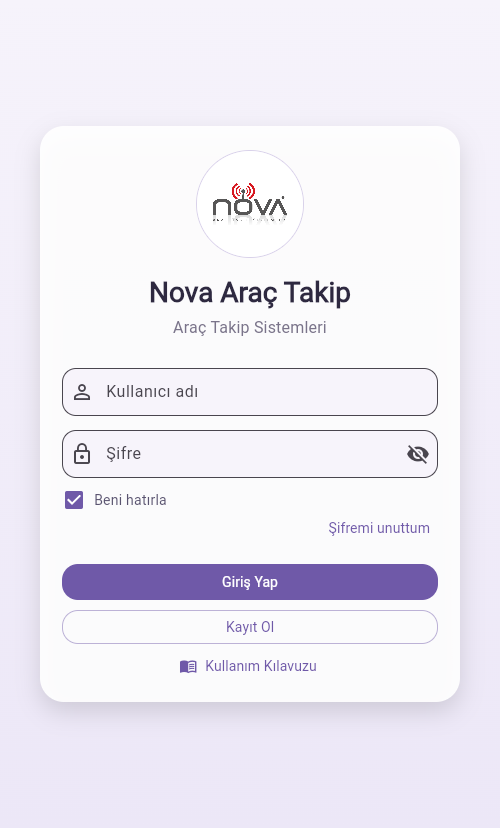
Üyeliğiniz oluşturulduğunda size bir kullanıcı adı ve şifre verilir.
- Uygulamayı açın veya tarayıcıdan app.novaaractakip.com/panel adresine gidin.
- Kullanıcı adı kutusuna üyelik sırasında size verilen kullanıcı adını yazın (çoğunlukla T.C. kimlik veya vergi numaranızdır; bazı hesaplarda farklı bir ad olabilir). Emin değilseniz Şifremi Unuttum adımlarıyla gelen SMS'te kullanıcı adınız da yazar.
- Şifre kutusuna şifrenizi yazın. Göz simgesine dokunarak yazdığınızı görebilirsiniz.
- Giriş Yap düğmesine dokunun.
Ana Ekranı Tanıyın
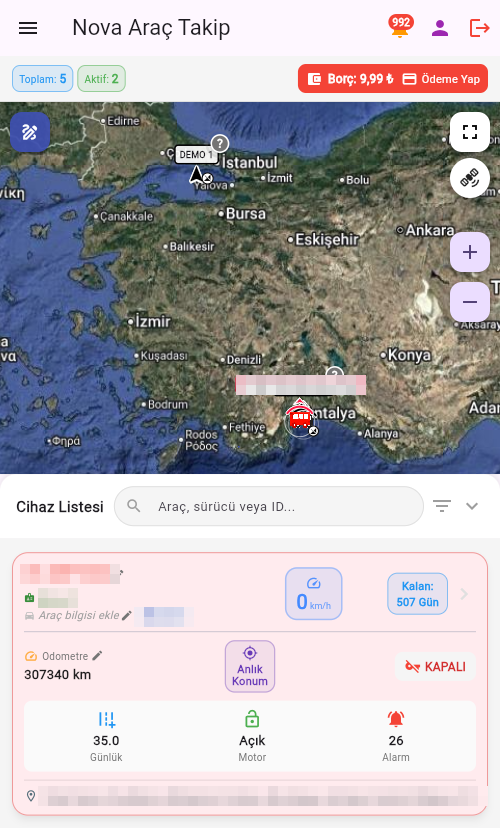
Giriş yaptığınızda karşınıza harita ve araç listeniz gelir. Ekran üç bölümden oluşur.
- Üst çubuk: Solda ☰ menü, sağda 🔔 bildirimler, 👤 profil ve çıkış düğmeleri bulunur. Hemen altında toplam ve aktif araç sayınız ile varsa borç durumunuz görünür.
- Harita: Tüm araçlarınız harita üzerinde kendi konumlarında görünür. Harita açılışta tüm araçlarınızı ekrana sığdırır. İki parmakla yakınlaştırıp uzaklaştırabilirsiniz.
- Cihaz Listesi: Ekranın altında araçlarınız kart kart sıralanır. Arama kutusuna plaka, sürücü adı, cihaz numarası veya grup adı yazarak araç bulabilirsiniz. Listenin üstündeki süzgeç simgesiyle araçları duruma (hareketli, park…) ya da gruba göre süzebilirsiniz.
Araç kartında yapabilecekleriniz:
- 📍 Anlık Konum: Kartta odometre ile kontak durumunun arasındaki Anlık Konum düğmesine dokunun. Araç cihazına hemen "neredesin?" diye sorulur; cihazın normal gönderme aralığı beklenmez. Düğmede bekleme simgesi döner, cihaz cevap verince araç haritada yeni yerine geçer ve kısa bir "konum güncellendi" mesajı çıkar. Mesajdaki Haritada Göster'e dokunursanız harita o araca gider. Mesaj birkaç saniyede kendiliğinden kapanır; ✕ ile hemen de kapatabilirsiniz.
- Sürücü bilgileri: Plakanın altındaki sürücü satırında sürücünün adı yazar; sürücü girilmemişse soluk Sürücü bilgisi ekle yazısı görünür. Yanındaki kalem simgesine dokunun; açılan Sürücü Bilgileri penceresine sürücünün adını, telefonunu ve ehliyet numarasını yazıp Kaydet'e basın. Telefon kayıtlıysa kartta yeşil 📞 telefon simgesi çıkar; dokununca sürücüyü arar.
- Araç grubu: Araç bilgisi satırının sonundaki etiket simgesine dokunun, Araç Grubu penceresine bir grup adı yazın (örneğin "Servis Araçları") ya da mevcut gruplardan birini seçip Kaydet'e basın. Grup adı kartta küçük bir rozet olarak görünür; süzgeç menüsünde Tüm Gruplar altında gruplarınız listelenir. Grup adını silip kaydederseniz araç gruptan çıkar.
Aracınızı Canlı İzleyin
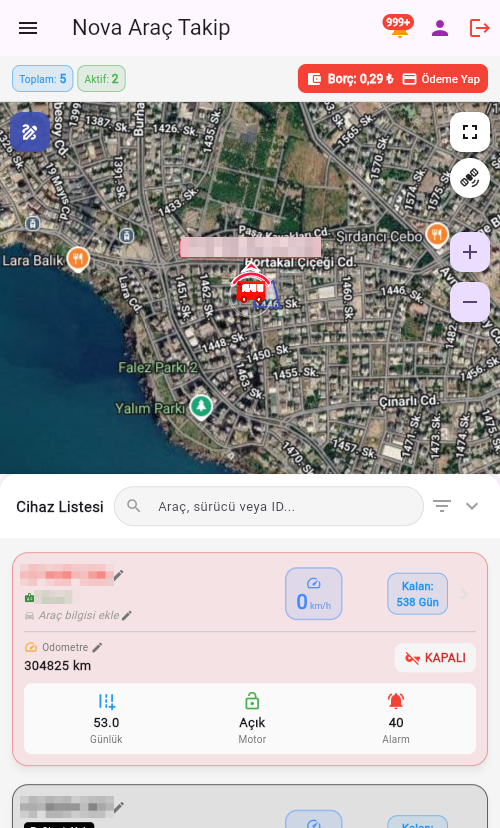
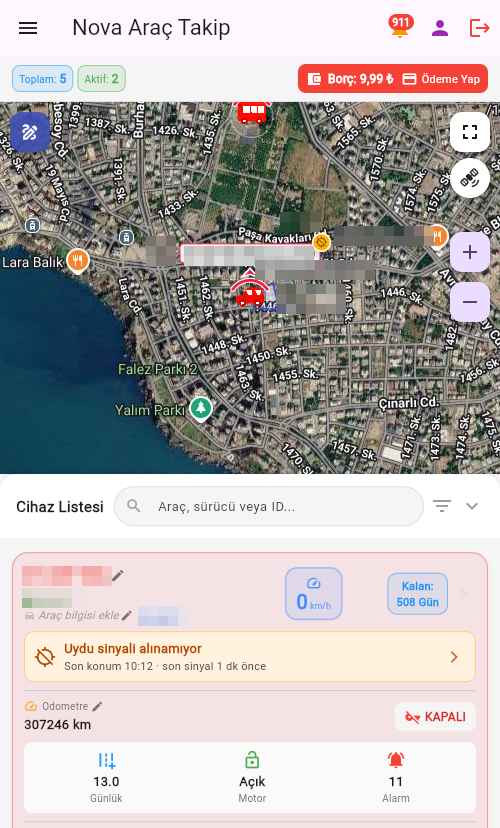
Haritadaki araç simgesi, aracın o anki durumunu rengiyle anlatır.
- Listeden bir araca dokunun, açılan pencerede Haritada Git düğmesine basın.
- Harita aracınıza yakınlaşır. Simgenin yanındaki etikette plaka ve durum (örneğin Park: 6 dk ya da Rölanti: 1 dk) yazar.
- Araç hareket ettikçe simge haritada kendiliğinden ilerler.
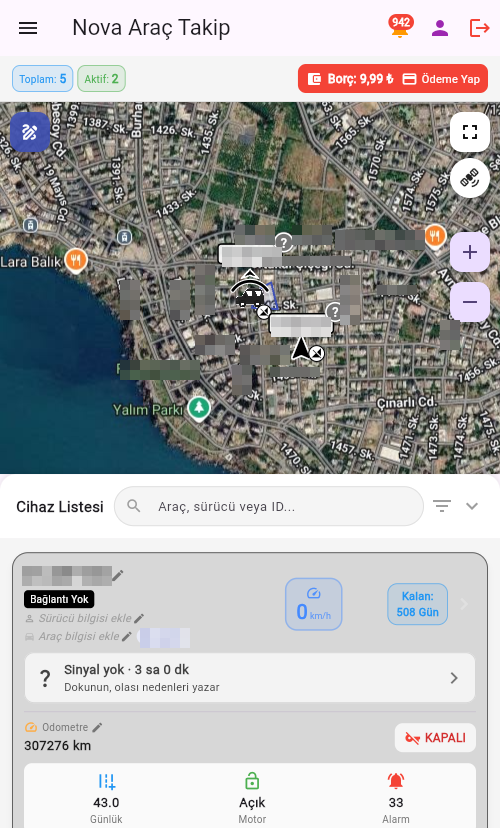
Simge renkleri ne anlatır?
Sinyal gelmeyen aracın oku ya da araç resmi siyah ve beyaz kenarlıdır; sağ altında beyaz daire içinde küçük bir bağlantı yok (kesik sinyal) işareti çıkar. Böylece uydu ve sokak haritasında kolayca fark edilir. Listedeki kartında Bağlantı Yok yazar; kartın kendisi gri görünür. Araçtan yeniden sinyal gelince kendi rengine döner.
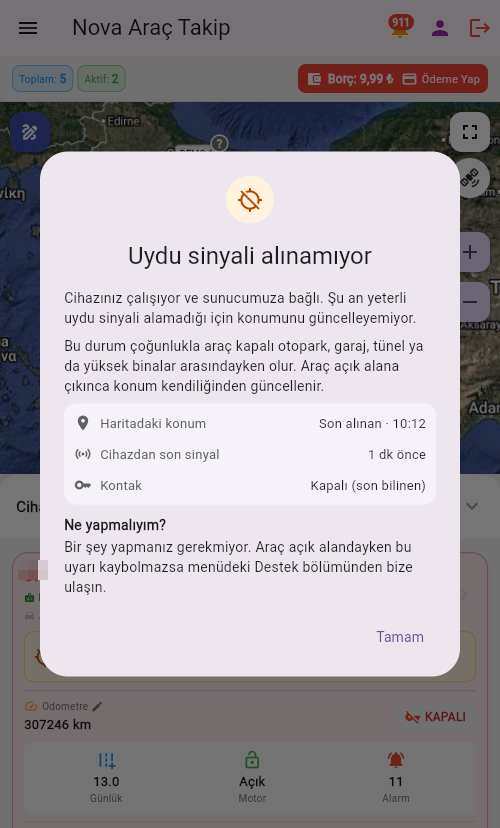
Plakanın köşesindeki uyarı işareti ne anlatır?
Cihaz çalıştığı hâlde konumunu gönderemiyorsa araç siyaha düşmez. Son bilinen yerinde, kontak durumuna göre kırmızı ya da sarı görünür; plaka etiketinin sağ üst köşesinde yanıp sönen küçük bir işaret çıkar. Aynı uyarı, listedeki araç kartında ve araç detayında da yazar.
Araç Detayı ve Sekmeler
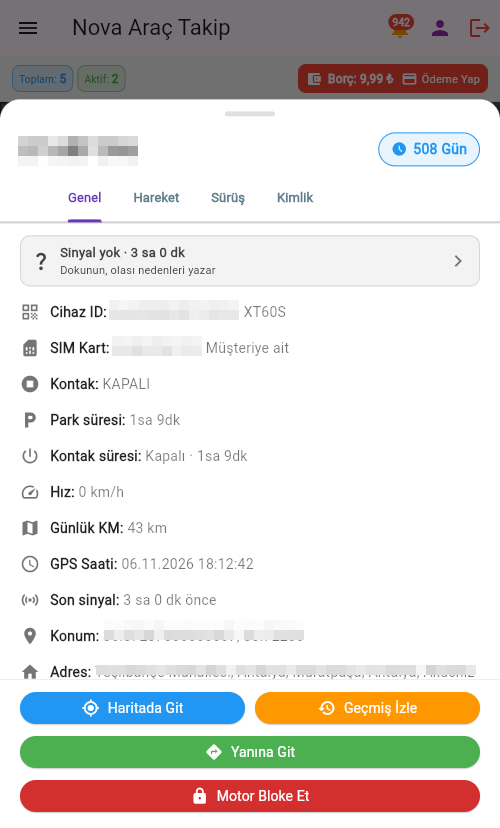
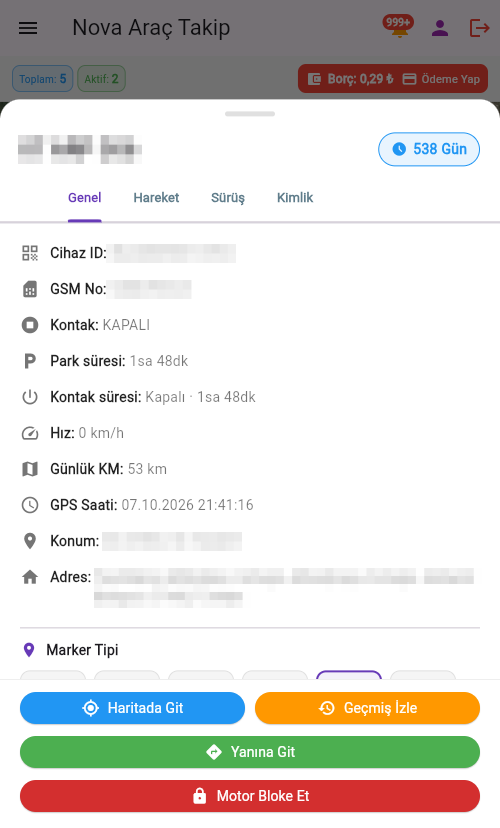
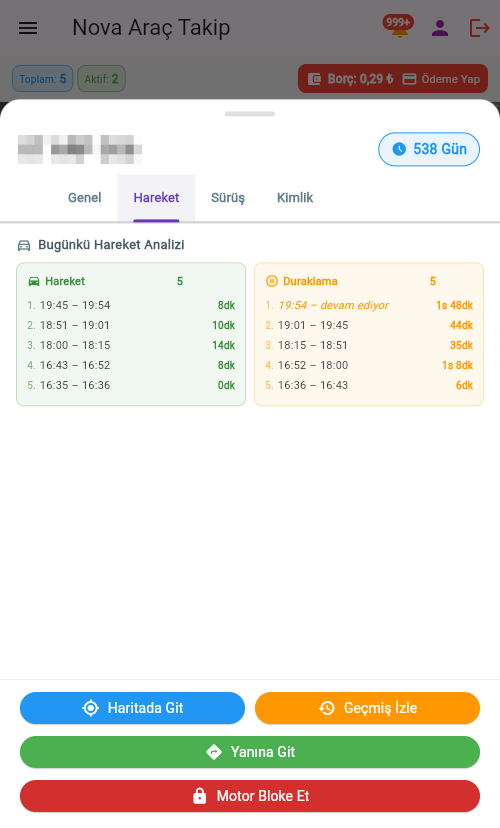
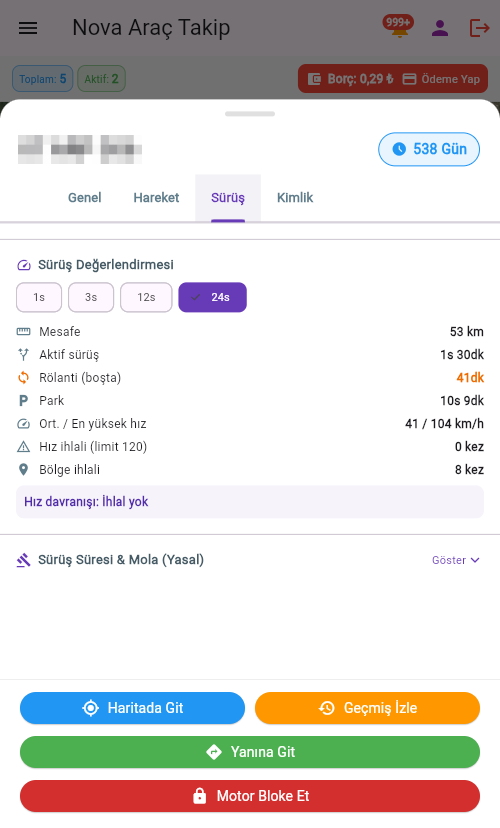
Listeden bir araca dokununca açılan pencerede dört sekme ve alt kısımda hızlı işlem düğmeleri bulunur.
- Genel: Cihaz numarası (yanında cihazın modeli, örneğin XT60B), hat numarası, kontak durumu, park süresi, kontak süresi, anlık hız, günlük km, son GPS saati ve aracın bulunduğu adres burada yazar. Süreler pencere açıkken kendiliğinden ilerler.
- Hareket: Aracın bugün ne zaman hareket ettiğini ve ne zaman durakladığını saat saat listeler. Başlığın yanındaki ok düğmeleriyle önceki günlere (31 güne kadar) geçebilirsiniz.
- Sürüş: Seçtiğiniz süre için (1, 3, 12 veya 24 saat) mesafe, aktif sürüş, rölanti, park süresi, ortalama/en yüksek hız ve ihlaller özetlenir. Altındaki Yorum satırları hız ihlallerini, rölantide geçen süreyi ve uzun süre mola vermeden sürüşü kısaca değerlendirir.
- Kimlik: Sürücü kimlik kartı okutan araçlarda, kimin ne zaman kart okuttuğu burada listelenir.
- Yanına Git: Pencerenin altındaki yeşil düğme, aracın son konumunu telefonunuzun navigasyon uygulamasına hedef olarak verir (Android'de Google Haritalar, iPhone'da Apple Haritalar). Rota ve sesli yönlendirmeyi o uygulama yapar; bulunduğunuz yeri de o uygulama kendisi bulur, Nova Araç Takip konumunuzu okumaz.
Geçmiş İzleme
Aracınızın dünkü ya da geçen haftaki yolculuğunu adım adım görebilirsiniz.
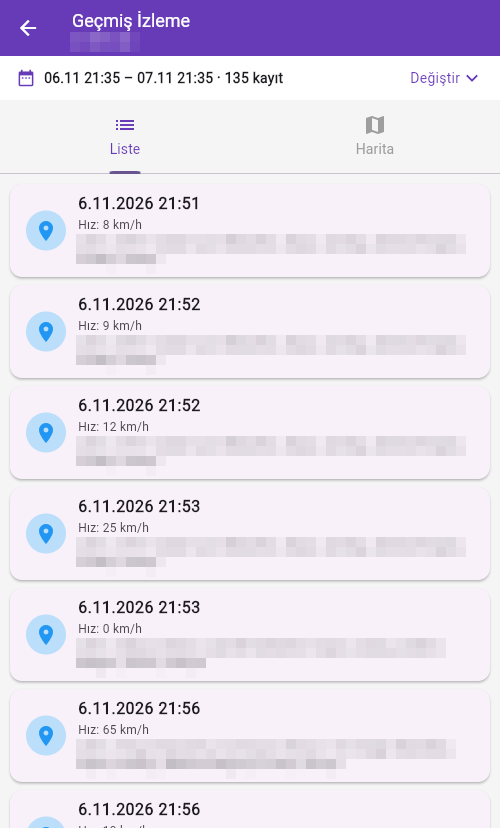
- Araç detayında Geçmiş İzle düğmesine dokunun. Son 24 saatin kayıtları kendiliğinden gelir; en üstteki satırda saat aralığı ve kayıt sayısı yazar (örneğin 06.11 21:35 – 07.11 21:35 · 135 kayıt).
- Başka bir aralığa bakmak için bu satırdaki Değiştir ▾'e dokunun, Başlangıç ve Bitiş tarihlerini seçip Raporu Hazırla'ya basın. Açılan bölümü kapatmak için sağ üstteki Gizle'ye dokunun; rapor gelince bölüm kendiliğinden tek satıra iner ve harita daha geniş görünür.
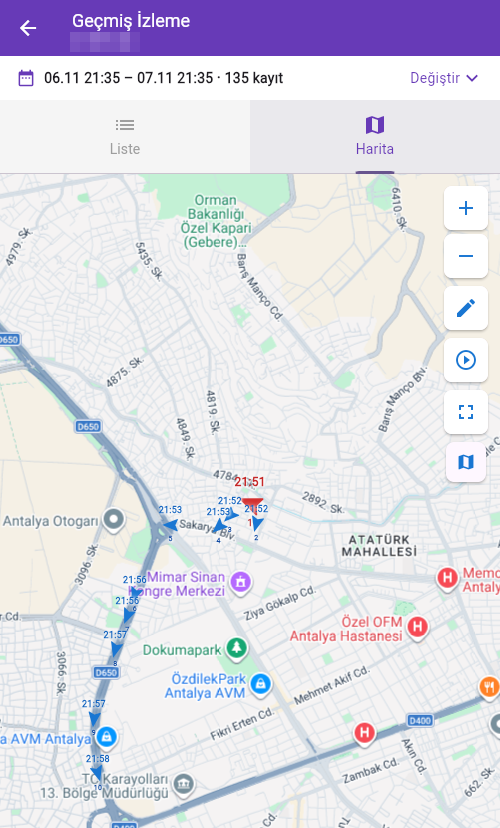
- Liste sekmesinde her kayıt saat, hız ve adresiyle sıralanır. Harita sekmesinde aynı yolculuğu güzergâh olarak görürsünüz; oklar gidiş yönünü gösterir.
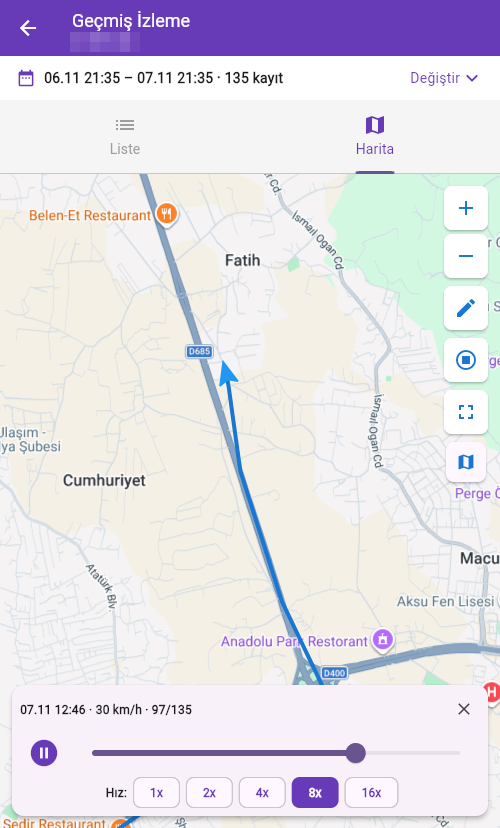
- Yolculuğu film gibi izlemek için haritanın sağındaki ▶ Rota oynat düğmesine dokunun. Alttaki çubukta oynat/duraklat, ileri-geri kaydırma ve Hız: 1x · 2x · 4x · 8x · 16x düğmeleri bulunur; istediğiniz hıza dokunmanız yeterli, oynatma sürerken de değiştirebilirsiniz. Aracın 2 dakikadan uzun durduğu yerler haritada turuncu P işaretiyle ve süresiyle gösterilir; oynatma bu duraklarda beklemez. Bitirmek için çubuktaki ✕'e dokunun.
- Haritayı büyütmek için tam ekran düğmesine dokunun. Rota oynatılırken tam ekranda da oynatma görünür ve aynı çubukla yönetilir. Tam ekrandan çıkmak için sol üstteki kırmızı ✕ Kapat'a dokunun; oynatma kaldığı yerden devam eder.
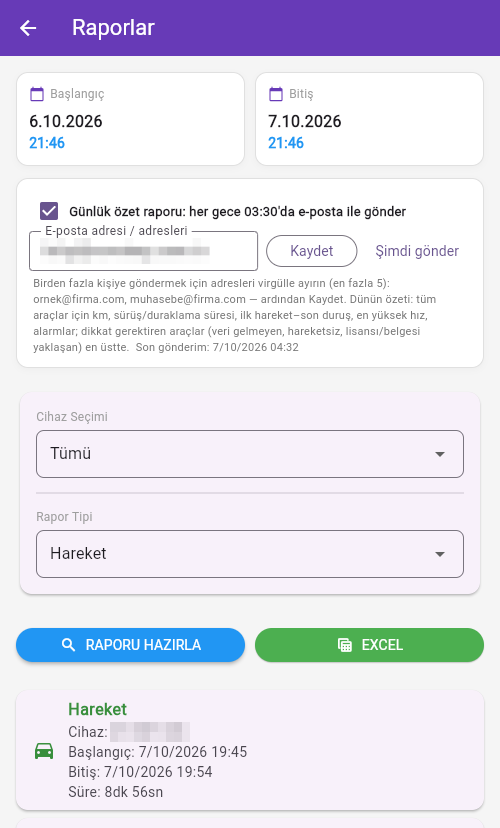
Raporlar ve Excel
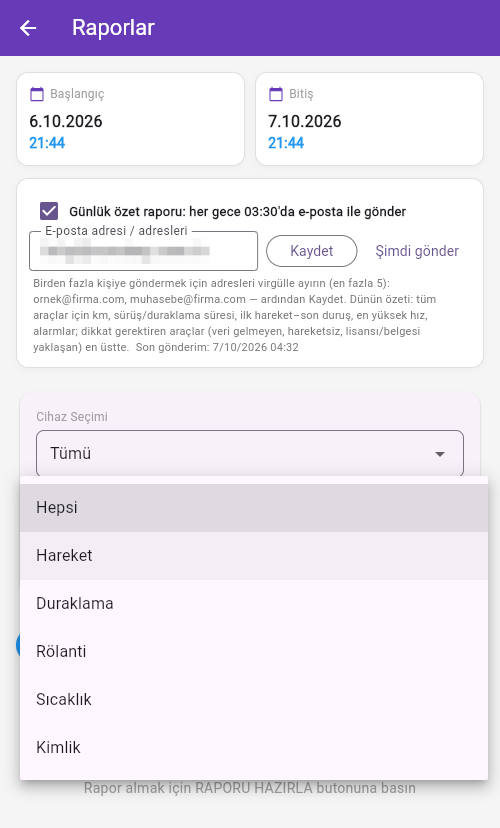
Menüdeki Raporlar bölümü, araçlarınızın geçmişini özet tablolara döker.
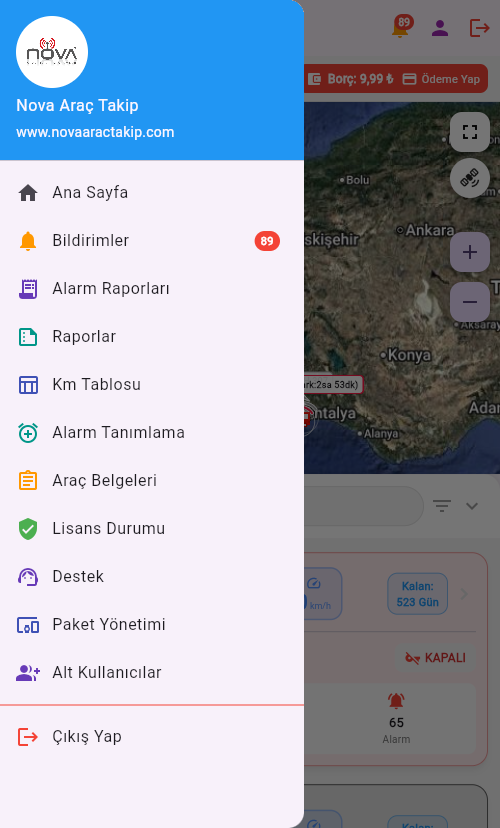
- Sol menüden Raporlar'a dokunun.
- Tarih aralığını ve isterseniz tek bir aracı seçin.
- Rapor Tipi'nden istediğinizi seçin: Hareket, Duraklama, Rölanti, Sıcaklık veya Kimlik. Hepsi seçerseniz tümü birlikte gelir.
- Raporu Hazırla'ya basın. Sonuçlar alt alta listelenir; Excel düğmesiyle dosya olarak indirebilirsiniz.
Km Tablosu
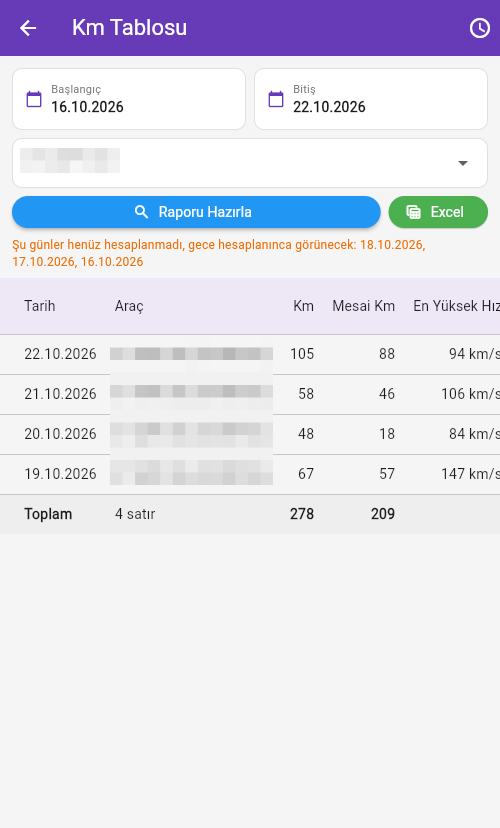
Her aracın gün gün kaç kilometre yaptığını, mesai saatleri içinde ne kadar yol gittiğini ve kontağın ilk açılıp son kapandığı saati tek tabloda görün.
- Sol menüden Km Tablosu'na dokunun.
- Başlangıç ve bitiş tarihini seçin (en fazla 31 gün). İsterseniz tek bir araç seçin.
- Raporu Hazırla'ya basın. Tabloda her araç ve her gün için Km, Mesai Km, En Yüksek Hız, İlk Kontak ve Son Kontak yazar; en altta toplam satırı bulunur.
- Yeşil Excel düğmesiyle tabloyu dosya olarak indirin.
Mesai saatlerini ayarlama:
- Araç listesinden tek bir araç seçin ve sağ üstteki 🕒 saat simgesine dokunun.
- Açılan Mesai Saatleri penceresinde her gün için başlangıç ve bitiş saatini seçin; çalışılmayan günlerin işaretini kaldırın ("Mesai yok").
- Kaydet'e basın. Fabrika ayarına dönmek için Varsayılana Dön'ü kullanın (her gün 08:30 – 18:30).
Alarm Raporları
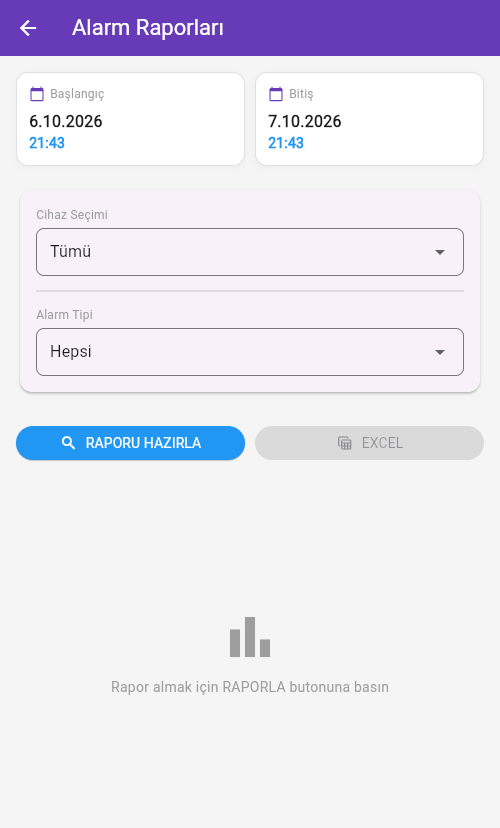
Geçmişte hangi alarmların çaldığını tarih tarih görebilirsiniz.
- Sol menüden Alarm Raporları'na dokunun.
- Tarih aralığını, aracı ve isterseniz alarm tipini seçin.
- Raporu Hazırla'ya basın; dilerseniz Excel ile indirin.
Alarm Kurma
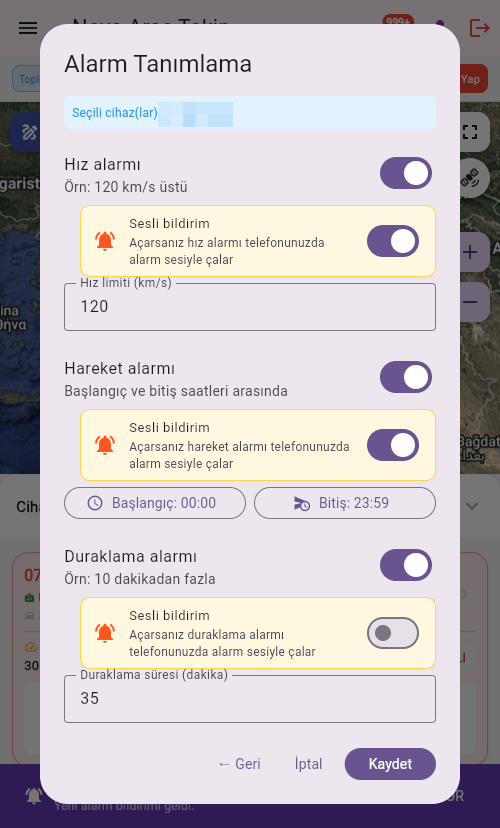
Araç hız aştığında, mesai dışı hareket ettiğinde veya belirlediğiniz bölgeden çıktığında telefonunuza bildirim gelsin isterseniz alarm kurun. İsterseniz bu alarmlar telefonunuzu alarm sesiyle de çaldırabilir.
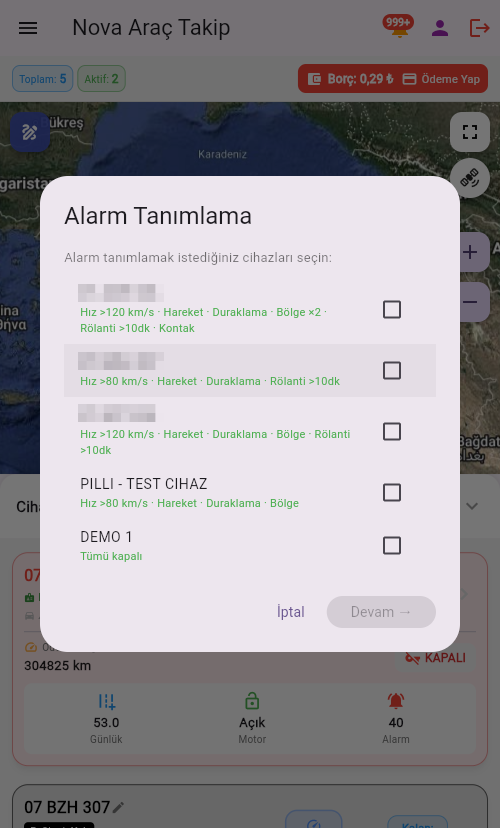
- Sol menüden Alarm Tanımlama'ya dokunun.
- Alarm kurmak istediğiniz araçları işaretleyip Devam'a basın.
- İstediğiniz alarmları açın:
Hız alarmı — belirlediğiniz limiti aşınca haber verir.
Hareket alarmı — seçtiğiniz saat aralığında araç hareket ederse haber verir.
Duraklama alarmı — belirlediğiniz süreden uzun duraklamada haber verir.
Bölge alarmı — araç seçtiğiniz bölgeye girince/çıkınca haber verir.
Rölanti alarmı — motor boşta uzun süre çalışırsa haber verir.
Kontak bildirimi — kontak her açılıp kapandığında haber verir. Araç uydu sinyali alamazken de gelir; o zaman bildirimde aracın son bilinen yeri yazar. - Bir alarmın telefonunuzu alarm sesiyle çaldırmasını istiyorsanız, o alarmın hemen altındaki 🔔 Sesli bildirim anahtarını da açın. Ana alarm kapalıyken sesli bildirim açılamaz.
- Bildirimlerin e-postayla da gelmesini istiyorsanız alttaki E-posta ile de bildir (seçili araçlar için) bölümüne adres yazın; birden fazla adresi virgülle ayırabilirsiniz (hesap başına en fazla 20 farklı adres).
- Kaydet'e basın. Artık bu durumlarda bildirim alırsınız.
Bildirimler
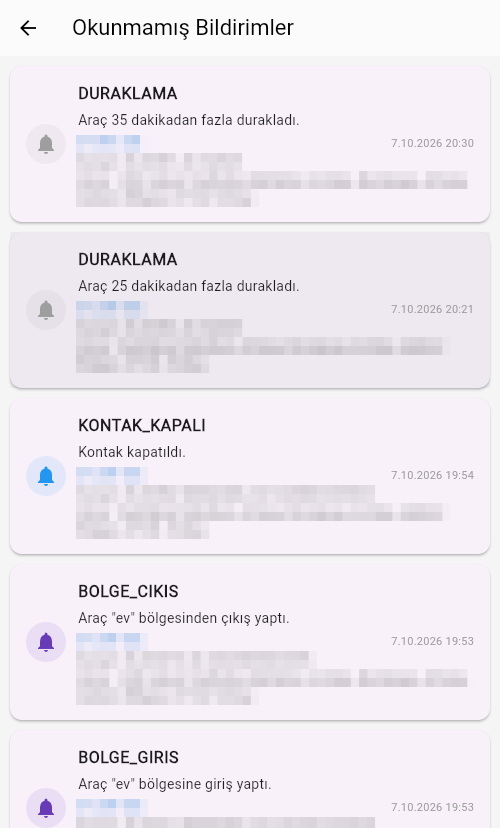
Kurduğunuz alarmlar çaldığında hem telefonunuza bildirim gelir hem de uygulama içinde listelenir.
- Üst çubuktaki 🔔 zil simgesine veya menüden Bildirimler'e dokunun.
- Her bildirimde olayın türü (hareket, duraklama, bölge giriş/çıkış…), saati ve gerçekleştiği adres yazar.
- Bildirime dokunursanız olayın yerini haritada görürsünüz.
- Üstteki Tür seçiminden yalnız bir alarm türünü (örneğin hız) listeleyebilirsiniz. Liste 50'şer bildirim gösterir; eskiler için en alttaki Daha fazla göster'e dokunun.
- Sağ üstteki Tümünü okundu say düğmesiyle bütün bildirimleri tek seferde okundu yapabilirsiniz.
Araç Belgeleri
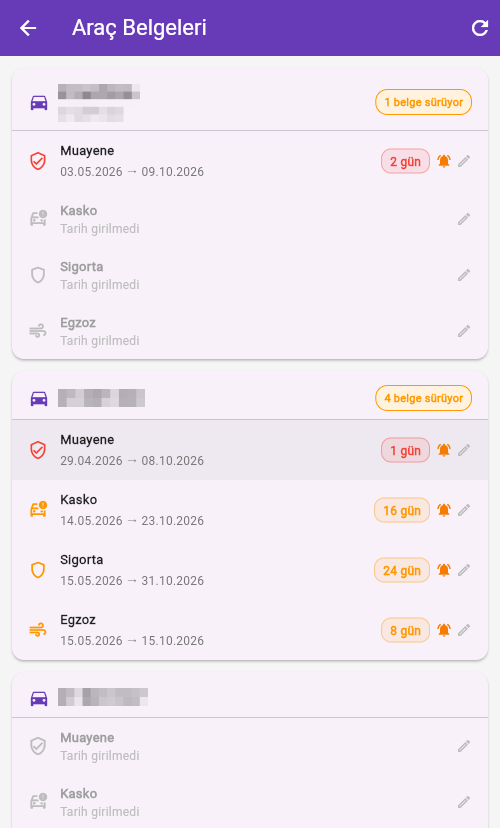
Muayene, kasko, sigorta ve egzoz tarihlerinizi girin; süresi yaklaşınca Nova Araç Takip sizi uyarsın.
- Sol menüden Araç Belgeleri'ne dokunun.
- Her araç için Muayene, Kasko, Sigorta, Egzoz satırlarındaki kalem simgesine dokunup belge tarihlerini girin.
- Bitişe kalan gün her satırın yanında renkli rozetle görünür; süresi geçenler kırmızı yazılır.
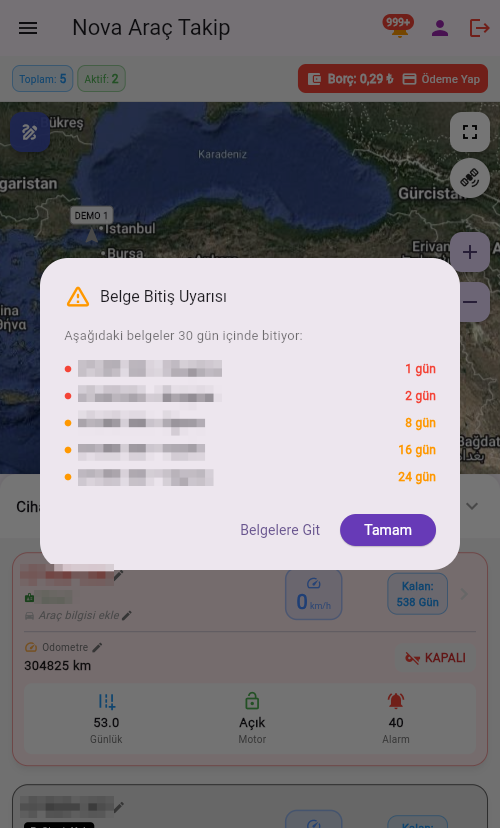
- Son 30 güne giren belgeler için uygulama açılışında hatırlatma penceresi çıkar ve bildirim gönderilir.
- Bakım (km): Her aracın kartındaki Bakım (km) satırına dokunun; sonraki motor bakımı ve sonraki lastik değişimi için hedef kilometreyi yazıp Kaydet'e basın. Pencerede aracın şu anki km'si de yazar.
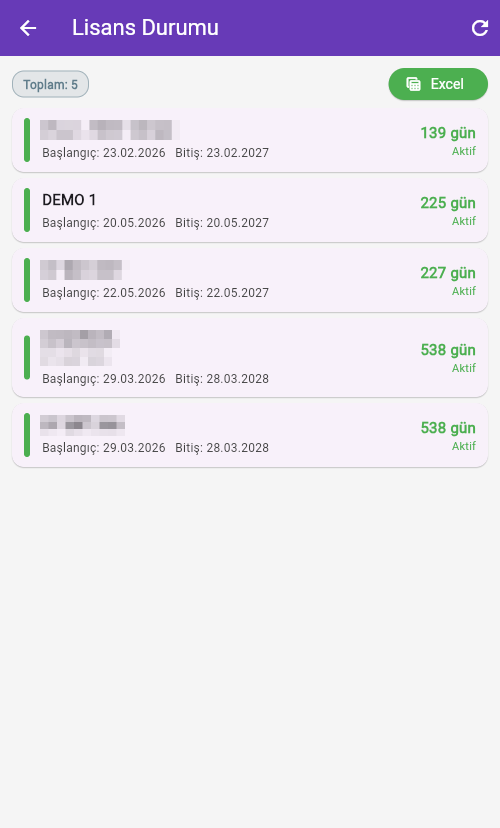
Lisans Durumu
Tüm araçlarınızın lisans başlangıç ve bitiş tarihlerini, kalan gün sayısını tek listede görün; Excel olarak indirin.
- Sol menüden Lisans Durumu'na dokunun.
- Araçlarınız kalan güne göre sıralanır: önce süresi dolanlar, sonra bitişi yaklaşanlar.
- Her satırda plaka, cihaz adı, lisans başlangıç ve bitiş tarihi ile kalan gün görünür. Renk: yeşil aktif, turuncu 30 gün ve altı, kırmızı süresi dolmuş (kalan gün eksi olarak yazılır).
- Sağ üstteki yeşil Excel düğmesiyle listeyi indirin. Dosya İndirilenler klasörüne kaydedilir.
Borç ve Ödeme
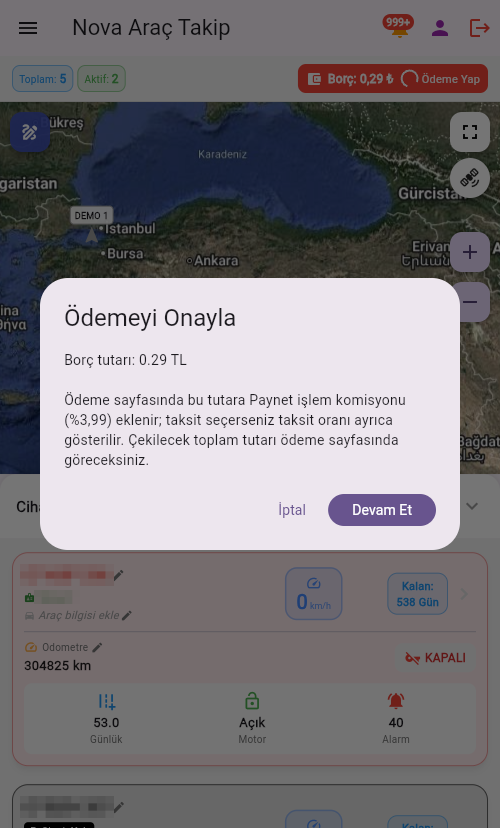
Ödenmemiş bakiyeniz varsa ana ekranın sağ üstünde kırmızı Borç kutusu görünür. Kredi kartıyla güvenle ödeyebilirsiniz.
- Ana ekranda Ödeme Yap düğmesine dokunun.
- Açılan pencerede tahsil edilecek tutarı kontrol edip Devam Et'e basın.
- Banka sayfasında kart bilgilerinizi girin. Kart bilgileriniz Nova Araç Takip'te saklanmaz, ödeme banka güvencesiyle yapılır.
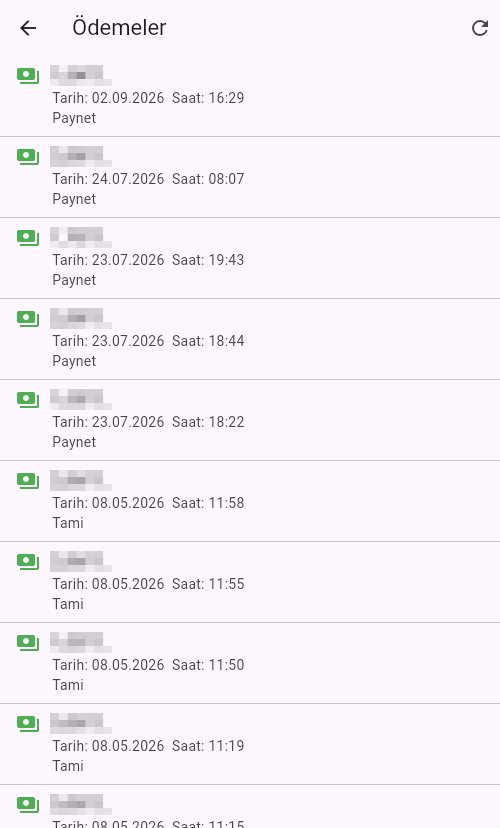
- Geçmiş ödemelerinizi görmek için sağ üstteki 👤 profil simgesine dokunup Ödemeler'i seçin. Hesap Ekstresi de aynı menüdedir.
Cihaz Devri
Aracınızı sattıysanız takip cihazını yeni sahibinin hesabına devredebilirsiniz.
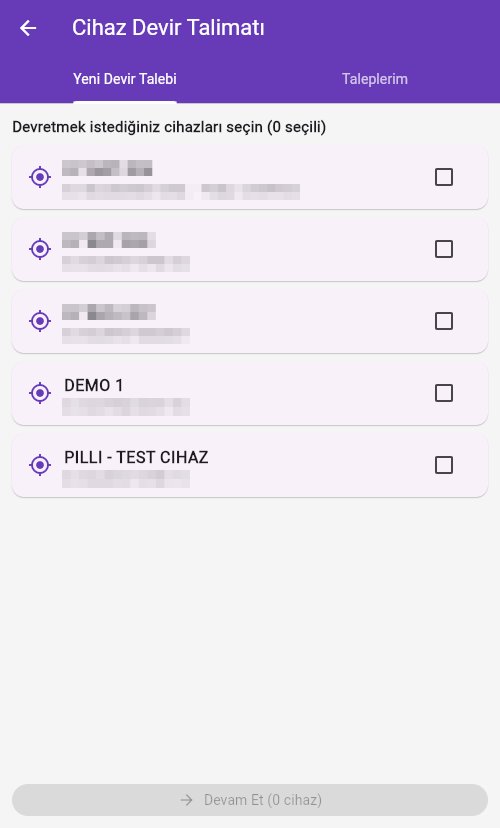
- 👤 profil menüsünden Cihaz Devir Talimatı'nı seçin.
- Devretmek istediğiniz cihazları işaretleyip Devam Et'e basın.
- Telefonunuza gelen SMS kodu ile talebi onaylayın.
- Talebiniz Nova Araç Takip ekibine düşer; onaylanınca cihaz yeni sahibine geçer. Taleplerinizin durumunu aynı ekrandaki Taleplerim sekmesinden izleyebilirsiniz.
Alt Kullanıcılar
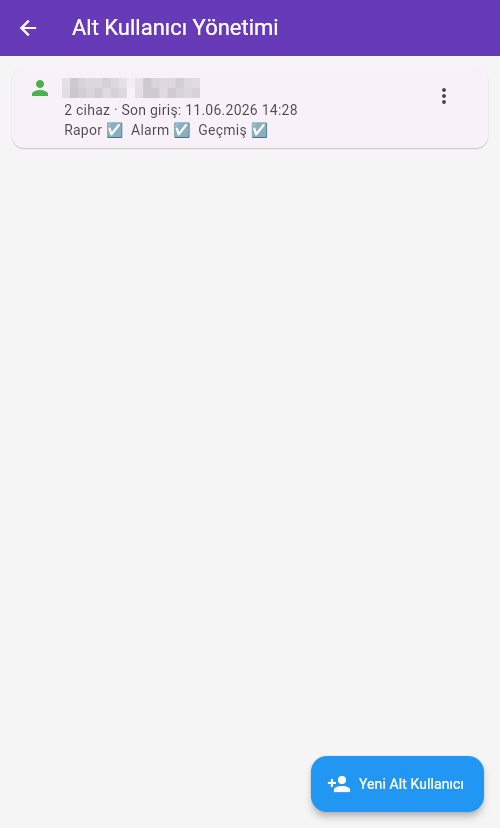
Araçlarınızı sizin dışınızda birinin de izlemesini istiyorsanız (eşiniz, operasyon sorumlunuz…) ona ayrı bir giriş verebilirsiniz.
- Sol menüden Alt Kullanıcılar'a dokunun.
- Yeni Alt Kullanıcı düğmesine basın; kullanıcı adı ve şifre belirleyin.
- Hangi araçları görebileceğini ve nelere yetkili olacağını (Rapor, Alarm, Geçmiş) işaretleyin.
- Alt kullanıcı kendi adı ve şifresiyle giriş yapar; yalnızca izin verdiğiniz araçları ve bölümleri görür.
Şifre Değiştirme
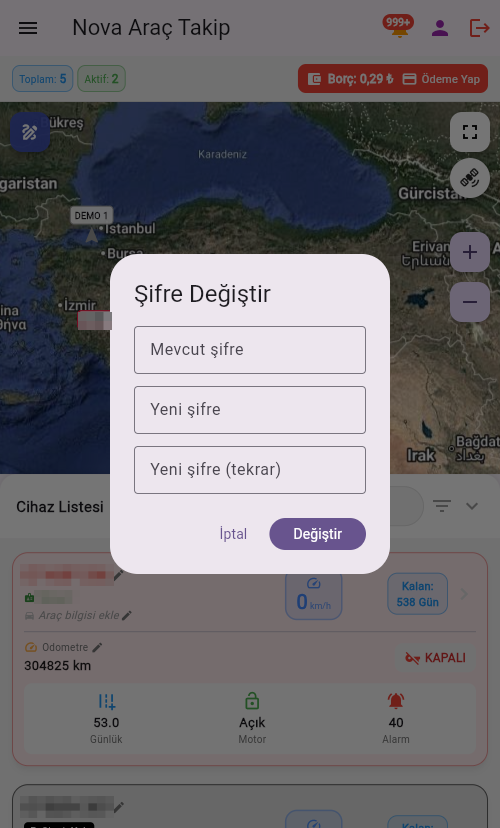
Şifrenizi dilediğiniz zaman kendiniz değiştirebilirsiniz.
- Sağ üstteki 👤 profil simgesine dokunun, Şifre Değiştir'i seçin.
- Önce mevcut şifrenizi, sonra yeni şifrenizi iki kez yazın.
- Değiştir'e basın. Yeni şifreniz en az 6 karakter olmalı ve kolay tahmin edilebilir olmamalıdır.
Şifremi Unuttum
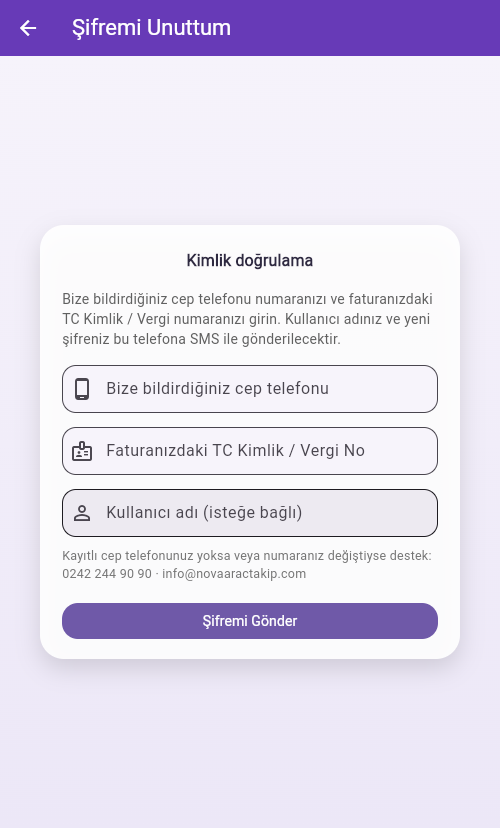
Şifrenizi unuttuysanız bizi aramanıza gerek yok: kayıtlı telefonunuza kullanıcı adınız ve yeni bir şifre SMS ile gelir. SMS'teki bilgilerle hemen giriş yapabilirsiniz.
- Giriş ekranında, şifre kutusunun altındaki Şifremi unuttum yazısına dokunun.
- Bize bildirdiğiniz cep telefonu numaranızı ve faturanızdaki T.C. kimlik / vergi numaranızı yazın: şahıs hesaplarında 11 haneli T.C. kimlik numaranız, şirket hesaplarında firmanın 10 haneli vergi numarası. Kullanıcı adı kutusu isteğe bağlıdır.
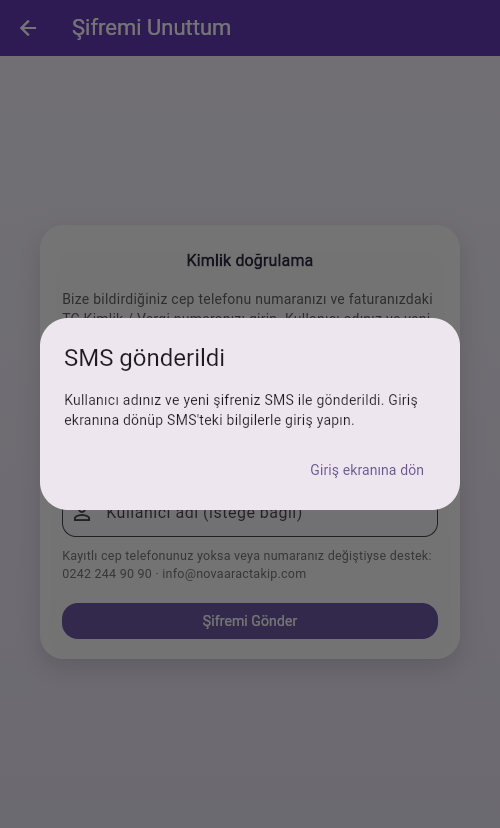
- Şifremi Gönder'e basın. Bilgiler kayıtlarımızla eşleşirse SMS gönderildi penceresi çıkar; Giriş ekranına dön'e basın.
- SMS'te kullanıcı adınız ve yeni şifreniz yazar. Bunları giriş ekranına yazın ya da kopyalayıp yapıştırın ve giriş yapın.
- İsterseniz sonra Şifre Değiştirme (Bölüm 17) ile kendi belirlediğiniz bir şifreye geçin.
Yardım ve Destek
Takıldığınız bir konu olursa uygulamadan çıkmadan bize ulaşabilirsiniz.
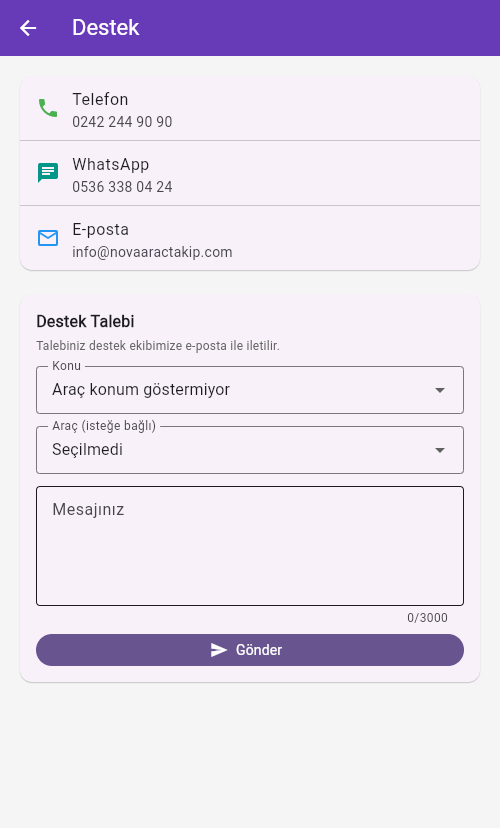
- Sol menüden Destek'e dokunun.
- Bizi hemen aramak için Telefon'a, yazışmak için WhatsApp'a, e-posta göndermek için E-posta'ya dokunun.
- Ya da alttaki Destek Talebi formunu doldurun: Konu'yu seçin (araç konum göstermiyor, alarm/bildirim, rapor, lisans/ödeme, hesap/şifre, diğer), sorun bir araçla ilgiliyse Araç'ı seçin, Mesajınız'ı yazıp Gönder'e basın.
- "Talebiniz alındı" yazısını gördüğünüzde talebiniz destek ekibimize e-postayla ulaşmıştır; en kısa sürede size dönülür.